Kinderwecker mit Schlaftrainer: So geht's
Schlafenszeit
Der Pal kuschelt sich ein und sechs Sterne leuchten auf.


Nachtruhe
Die Sterne gehen nacheinander aus, während die Schlafzeit vergeht. Solange noch einer leuchtet, ist es Nacht.
Guten Morgen
Die Sonne geht auf und der Pal zeigt, dass Aufstehen erlaubt ist. Mit Plus erscheint ein Geschenk, mit einem Spielzeug fürs Regal.
Die Nacht- und Tagszenen von Pyjama Ted stammen direkt aus der App. Drück auf Play, um sie in Bewegung zu sehen.
Snoozaroo ist ein Kinderwecker mit Schlaftrainer, auch Schlafwecker genannt, als App für das Android-Tablet oder -Handy, das du schon hast (das iPad folgt). Oben: was dein Kind sieht. Unten: wie du es einrichtest und was jeder Teil macht. Die App hat zwei Seiten. Der Elternmodus auf deinem Handy oder Tablet ist der Ort, an dem du Familie, Schlafzeiten, Geräusche und den Pal einrichtest. Der Pal-Bildschirm auf dem Tablet im Kinderzimmer ist das, was dein Kind sieht: den Pal, die Sterne, eine sanfte Aktivität und die Geräusche, mit den Einstellungen für Erwachsene hinter der Erwachsenen-PIN. Die App selbst gibt es vorerst nur auf Englisch.
Jeden Abend zur Schlafenszeit
- Zur Schlafenszeit kuschelt sich der Pal ein und sechs Sterne leuchten. Sie gehen nacheinander aus, während dein Kind einschläft.
- Wenn die Sonne aufgeht, zeigt der Pal, dass Aufstehen erlaubt ist. Die Zeiten legst du im Zeitplan im Elternmodus fest, für die Nacht und für den Mittagsschlaf.
- Mit Plus erscheint ein Geschenk. Darin ist ein Spielzeug für das Regal deines Kindes, danach Ballons zum Zerplatzen. Die Überraschung, die Ballons und ihre Geräusche kannst du jederzeit ein- oder ausschalten. Spielzeuge im Regal bleiben dort, auch wenn Plus endet.
Dieselben Sterne und derselbe Sonnenaufgang begleiten jeden Mittagsschlaf. Mit Plus kann die Schlafenszeit mit einem Einschlafritual beginnen: Der Pal macht die Schritte, die du auswählst, gemeinsam mit deinem Kind, und danach läuft ein Schlaflied, während der Bildschirm dunkler wird.
Einen Bildschirm im Kinderzimmer einrichten
Öffne Snoozaroo auf dem Tablet im Kinderzimmer und wähle, es als Pal-Bildschirm einzurichten. Es zeigt einen Code. Öffne im Elternmodus Geräte und füge einen Bildschirm hinzu, indem du diesen Code scannst. Die Kamera wird nur zum Scannen des Codes genutzt. Wenn du nur ein Tablet hast, kannst du stattdessen dieses Gerät als Pal-Bildschirm verwenden.
Deine Familie hat eine sechsstellige Erwachsenen-PIN. Jeder Pal-Bildschirm deiner Familie akzeptiert sie, und jeder Bildschirm prüft sie direkt auf dem Gerät, auch offline. Um auf einem Bildschirm zu den Einstellungen für Erwachsene zu kommen, hältst du das Schloss gedrückt und gibst die PIN ein.
Von deinem Handy aus
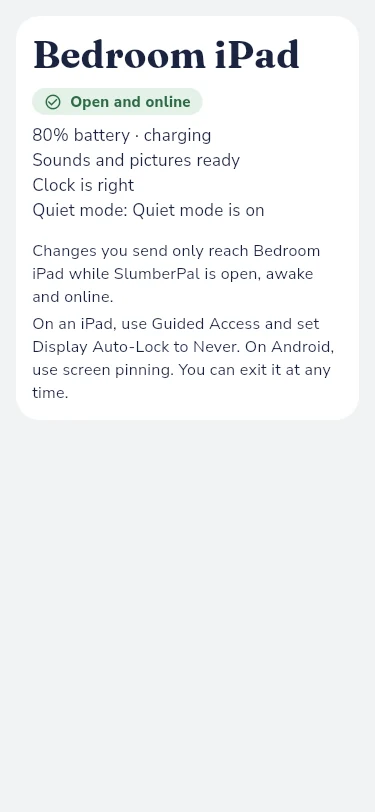
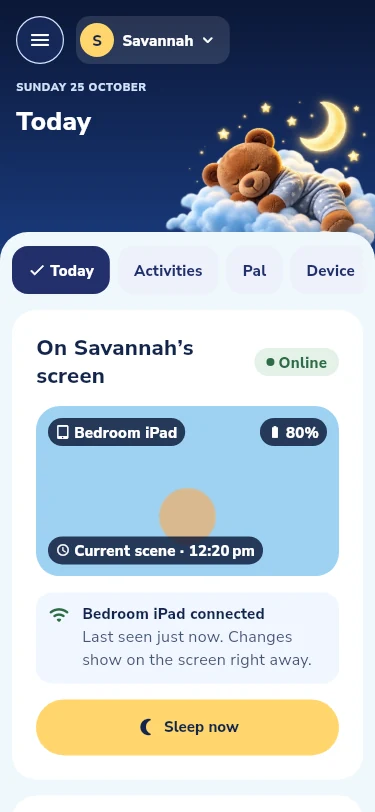
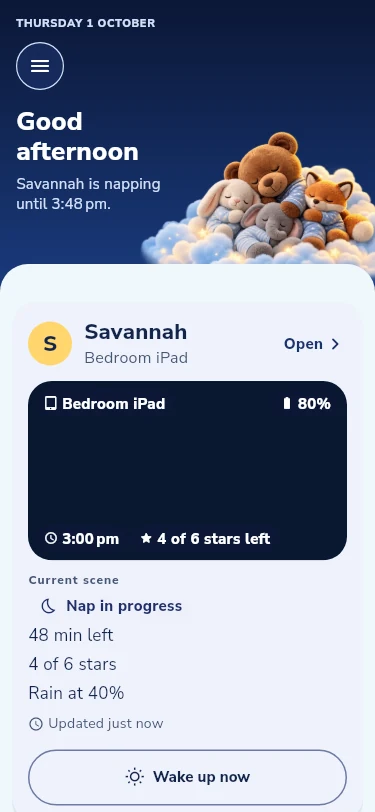
Aus dem Elternmodus kannst du eine Aktion an einen Bildschirm senden, etwa eine Aktivität oder das Aufwachen starten. Sie gilt nur, solange Snoozaroo auf diesem Bildschirm geöffnet ist, der Bildschirm wach und das Tablet online ist. Wenn die App geschlossen, der Bildschirm gesperrt oder das Tablet offline ist, wartet die Aktion, bis sie abläuft, und der Elternmodus sagt dir, dass sie nicht angekommen ist. So funktionieren Handys und Tablets, das ist kein Fehler. Unter Android hält das Anpinnen des Bildschirms Snoozaroo geöffnet, und du kannst es wieder beenden.
Geräusche
Für jeden Schlaf kannst du ein Geräusch wählen, etwa Rauschen, Naturklänge oder ein Schlaflied, und festlegen, wann es aufhört. Ein Weckton ist kurz. Snoozaroo startet leise und spielt niemals lauter als eine Obergrenze, die du senken kannst. Es verändert die Lautstärke des Tablets selbst nie, also stell diese niedrig ein und lass das Tablet auf der anderen Seite des Zimmers stehen. Snoozaroo macht keine Aussage zu sicheren Hörlautstärken.
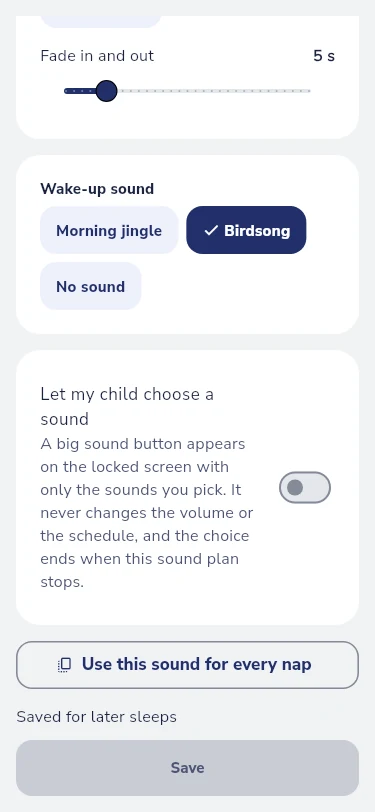
Das Tablet ruhig halten
Benachrichtigungen und Anrufe anderer Apps können ein Kind wecken, also stell das Tablet im Kinderzimmer so ein, dass es ruhig bleibt, solange Snoozaroo geöffnet ist. Unter Android bittet Snoozaroo einmal um Zugriff auf den Nicht-stören-Modus und schaltet dann seinen eigenen Ruhemodus bei jedem Schlaf ein und beim Aufwachen aus. Seine Schlafgeräusche laufen weiter. Weckalarme, die auf dem Tablet gestellt sind, klingeln trotzdem. Snoozaroo gibt hier sein Bestes und kann nicht versprechen, dass keine andere App je einen Ton macht.
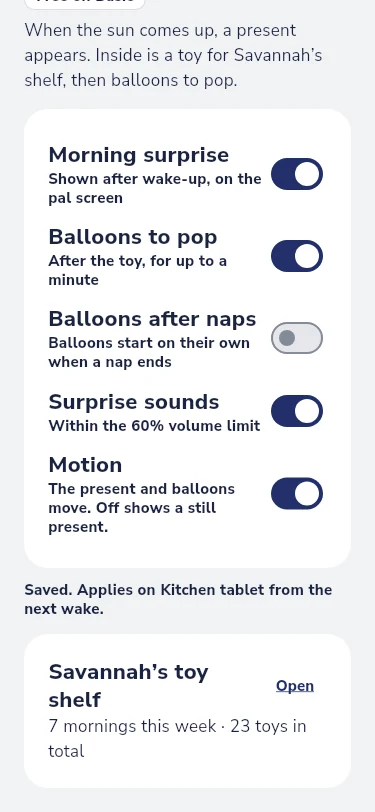
Sieh es in Aktion
Ein kurzes Video von Snoozaroo im Einsatz, mit Untertiteln und Transkript, ist in Arbeit. Bis dahin decken die Hilfeartikel in der App jeden Schritt oben ab.